
Zoho Mail เป็นระบบ Mail Server ที่นอกจากจะให้พื้นที่ Email เยอะ ถึง 5-10 GB/user แล้ว ยังสามารถใช้งานง่ายผ่าน Smart Phone ด้วย Apps ที่ชื่อว่า Zoho mail ด้วย แต่สำหรับผู้ที่ต้องการใช้งานผ่าน outlook จะมีขั้นตอนการตั้งค่าอย่างไร เรามาดูขั้นตอนดังต่อไปนี้เลยครับ
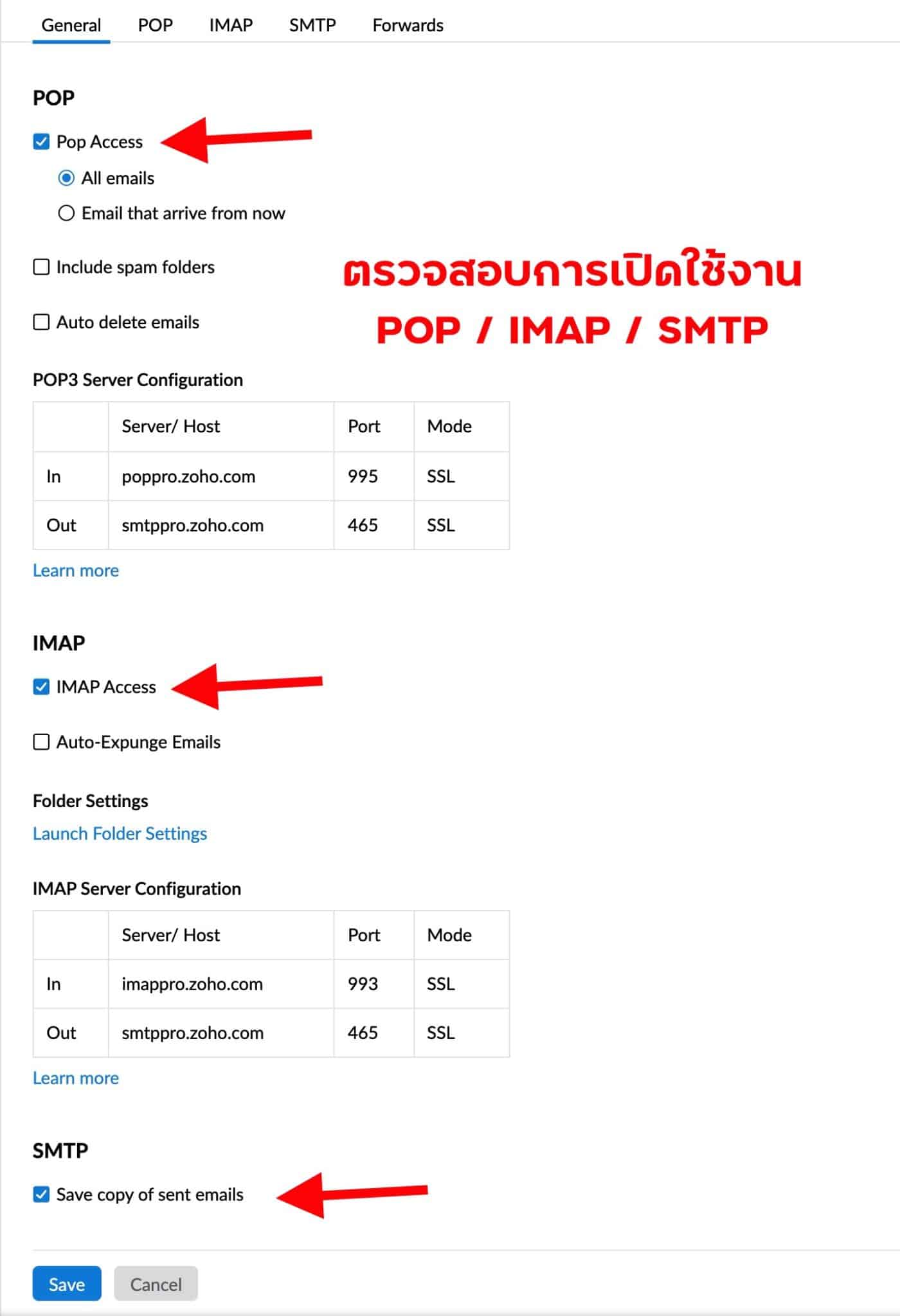
ก่อนอื่นเราต้องตรวจสอบก่อนว่า user mail ที่เราใช้ได้อนุญาตให้มีการใช้งาน POP/IMAP หรือยัง
ตรวจสอบการเปิดใช้ POP/IMAP
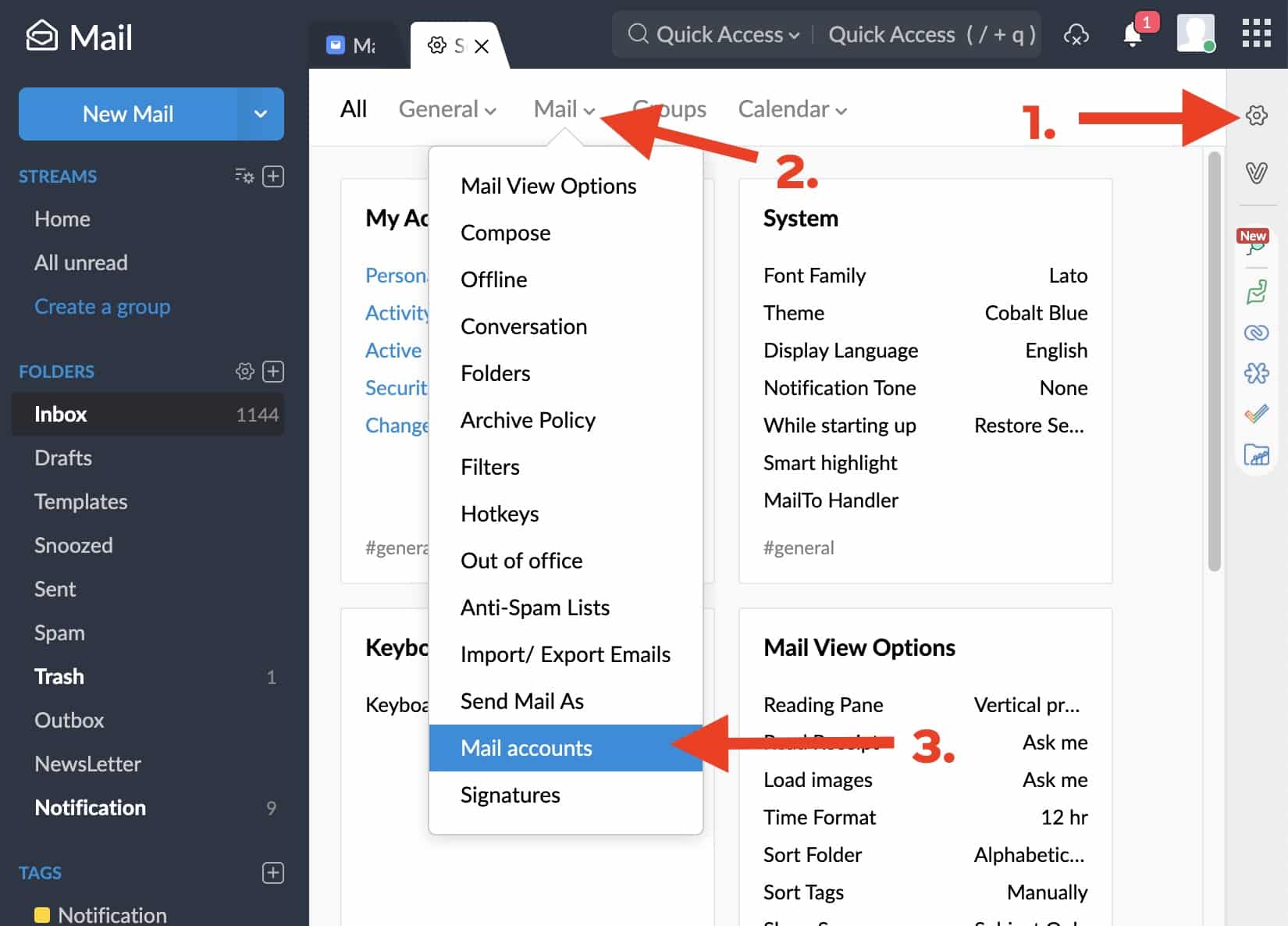
1. Login เข้า Webmail เช่น mail.yourdomain.com , webmail.yourdomain.com หรือเข้าโดยตรงที่ https://mail.zoho.com/biz/customlogin
2. คลิกที่รูป ฟันเฟือง + Mail + Mail accounts
3. ดูว่า POP / IMAP ได้ติ๊กถูกไว้หรือยัง หากยังให้เลือกแล้ว กด Save
ตั้งค่าบน Outlook 2010
ตัวอย่างนี้เป็นการตั้งค่ากับ MS Outlook 2010 หากใครใช้งาน version ที่ต่างไปจากนี้ ก็สามารถนำไปประยุกต์ได้ครับ เพราะ หลักๆ แล้วก็ตั้งค่าคล้ายๆ กัน
1. ไปที่ file + Add Account (หากมี user อยู่แล้วอยากแก้ไขก็ไปที่ Account Settings แทน)

2. เลือก Manually configure server settings or additional server types (กำหนดค่าด้วยตัวเอง)

3. เลือกข้อแรก internet-Email

4. ตั้งค่า Email ของเรา จากตัวอย่างค่าที่สำคัญตายตัวคือ
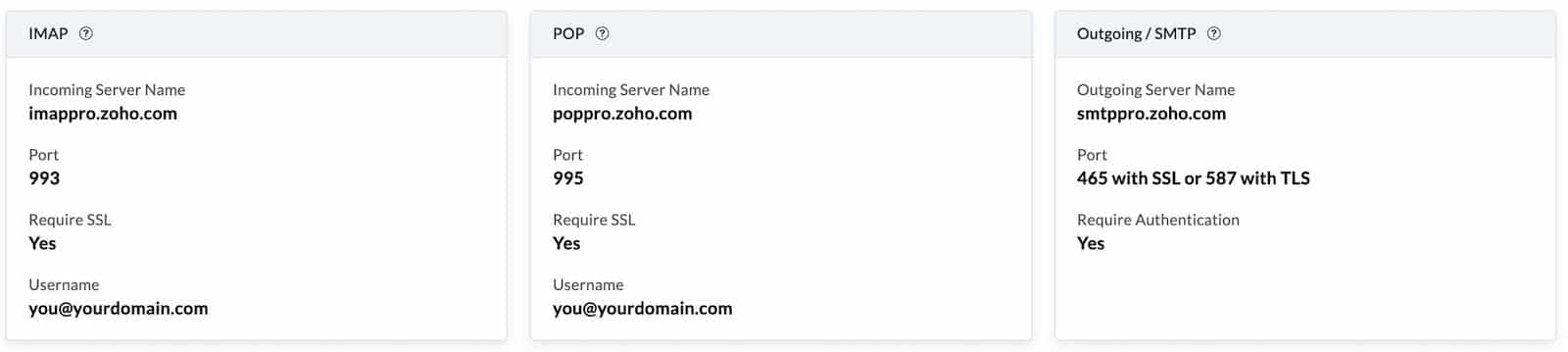
Incoming mail server: poppro.zoho.com
Outgoing mail server (SMTP) : smtppro.zoho.com
(สำหรับผู้ใช้ IMAP incoming คือ imappro.zoho.com )
แล้วใส่ user / password ของ Email เราให้ถูกต้อง + แล้วเลือก More setting

5. แก้ไข 2 แถบคือ
– Outgoing Server = คลิ้กเลือกตัวแรกที่ My outgoing server (SMTP) requires authentication
– ที่แถบ Advanced
* POP3 ตั้งค่า port : 995 | เลือก SSL
* SMTP ตั้งค่า port : 465 | เลือก SSL
(สำหรับผู้ใช้ IMAP Port คือ 993 )
แล้วก็ OK

ระบบจะตรวจสอบความถูกต้อง และเริ่ม connect server หากมีข้อผิดพลาดให้ตรวจสอบ user/password ใหม่อีกครั้ง หรืออาจจะพิมพ์อะไรบางอย่างผิดไป


เท่านี้ก็สามารถใช้งาน Mail Zoho ผ่าน Outlook ได้แล้วครับ
สรุปค่าตามนี้
ข้อมูลเพิ่มเติม
– เข้าใช้งาน Web mail โดยตรง ด้วยการ Login บน Browser ที่นี่ >> เข้าสู่ระบบ web mail <<
– App สำหรับเช็ค mail ผ่าน Smart Phone
>> ระบบ Android <<
>> ระบบ iOS ของ Apple <<